Startseite Das Virenschutz und Security Informationsportal mit Thematiken rund um AntiVirus, Virenscanner und Firewall.
8x8
orange_navi_img THEMEN

Regseeker Registry-Cleaner


Regseeker ist ein kostenloses Tool um die Computerregistry von "Altlasten" zu befreien, die beispielsweise von ehemaligen installierten Programmen noch übrig sind.

Es ist in jedem Fall Sinnvoll, je nach Häufigkeit der PC-Nutzung, diese Säuberungen regelmässig zu machen. Wir empfehlen diese Säuberungen in etwa in den selben Abständen zu betreiben, wie den Computer Computer im Techniklexikon zu defragmentieren. Sprich 1 mal im Monat sollte ausreichend sein.

Der Registry-Cleaner ist denkbar einfach zu Handhaben. Wenn Sie nicht sicher sind welche Einträge nun genau gelöscht werden können, so wollen wir hier eine kurze Einführung geben.


Abbildung1


Abbildung2


Abbildung3


Abbildung4

Starten Sie Regseeker und setzen Sie wie in der Abbildung1 das Häckchen im Kontrollkästchen um automatisch vor dem löschen ein Backup Backup im Techniklexikon anzufertigen.

Wählen Sie dann den Menuepunkt:
"Registrierung säubern".

Es öffnet sich die Übersicht der verschiedenen Einstellungsmöglichkeiten. Sie können hier die Voreinstellungen so belassen und auf:
OK drücken zum Fortfahren der Säuberung.

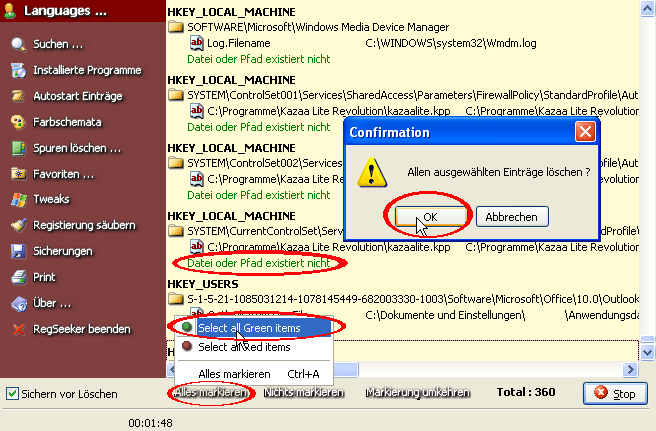
Nun kommen wir zu Abbildung3.
An dieser Stelle sehen Sie nun, dass der Registry-Cleaner nun mehrere Einträge findet, die beispielsweise als:
"Datei oder Pfand existiert nicht" gekennzeichnet sind. Diese Einträge sind z.B. ehemals installierte Programme, alte Verknüpfungen, die es nicht mehr gibt u.s.w.

Generell gesagt, also Einträge, die auf lange Sicht nur im System als Ballast mit gespeichert bleiben.

Nach einigen Minuten ist der Cleaner mit der Auswertung fertig und nun haben Sie die Möglichkeit unter:
"alles markieren" ( es öffnet sich ein kleines Auswahlfeld) die Einträge zu löschen.
Wir empfehlen, wenn Sie Sich nicht sicher sind, nur diejenigen Einträge zu löschen, die als "grün" gekennzeichnet sind.

Bitte zuvor nochmals versichern, dass das Häckchen im Kontrollkästchen auch aktiviert ist!!
Dann auf OK klicken.

Abbildung4
Nachdem nun alles getan ist, fragt der Cleaner nochmals, ob vor dem Löschen noch manuell ein Backup gemacht werden möchte oder ein einzelner Registryschlüssel näher angeschaut werden möchte. Klicken Sie dann auf :
"Ausgewählte Einträge Löschen" und beenden Sie dann Regseeker.

Anmerkung:
Sicherlich kann dieses Produkt noch mehr, aber wir haben hier nur in aller Kürze den schnellsten Ablauf beschrieben, bei dem auch für Computerlaien der Gebrauch verständlich ist.


[ Zurück zum Anfang ]

 >> zurück zur Startseite
Virenschutz Tutorials
  Virenschutz Tutorials
Gefahren im Internet
potenzielle Gefahren
sicheres Chatten
Phishing
TCP-Hijacking
FTP Bounce Attacke
IP- oder Portscanner
Malware
In the Wild Viren
Magic Lantern
Michelangelo-Virus
Tarnkappenvirus
Polymorphe Viren
Virenschutz goldene Regeln
Melissa-Wurm
Social Engineering
Hoaxes und Kettenbriefe
Mailbombing
Schutz vor Mailbombing
Trojaner
Trojaner suchen-entfernen
DoS-Angriffe
DDoS-Angriffe
User-Tracking
Cookies FAQ
Webbug
Schutz Banner Webbugs
Browser-Cache löschen
Schutz vor SpamMails
Spamfilter Programme
Spyware
Anti-Spyware
Tipps Windows NT/2000
Tipps Windows XP
Windows XP Privatsphäre
unbenötigte Dienste deaktivieren
Deaktivierung des UPnP-Gerätehost
Deaktivierung der NetBIOS-Dienste und des Port 135
Internetverbindungsfirewall (IVF) einrichten
PGP Pretty Good Privacy
GNU Privacy Guard
Sicherheitstipps für Homebanking
Merkmale seriöser Onlineshops
Systemwiederherstellung deaktivieren
Regseeker Registry-Cleaner
MD5 Verschluesselung
Viren Entfernung Anleitung
TagCloud
regseeker anleitung regseeker registry cleaner regseeker registry cleaner regcleaner registry cleaner anleitung reg cleaner anleitung
 
Bitte Helft uns auch Anderen helfen zu dürfen ( Warum sollte ich das tun ? )

bg_right_shaddow
footer_bg_shaddow footer_corner_shaddow
facebook
facebook
rss
RSS
twitter
twitter